무료 가계부 엑셀 · 구글시트 2027 — 밥값 시트
회원가입 없이 바로 쓰는 한국어 가계부입니다. 지금은 광고 · 외부 스크립트 없음.
무료 3개월 판 내려받기
1월~3월 입력 시트와 3개월 요약이 들어 있습니다. 엑셀에서 바로 열립니다.
무료 가계부 쓰는 법
내려받은 파일을 열면 아래 순서로 시트가 이어집니다. 처음 한 번 「설정」만 손보면, 그다음부터는 월 시트에 한 줄씩 적는 것이 전부입니다.
- 「사용법」 시트에서 전체 순서를 훑어봅니다.
- 「설정」 시트에서 분류 이름과 월 예산을 내 생활에 맞게 고칩니다. 분류는 모두 20칸이고, 기본 분류를 쓰고 남은 6칸은 비어 있어서 직접 더할 수 있습니다.
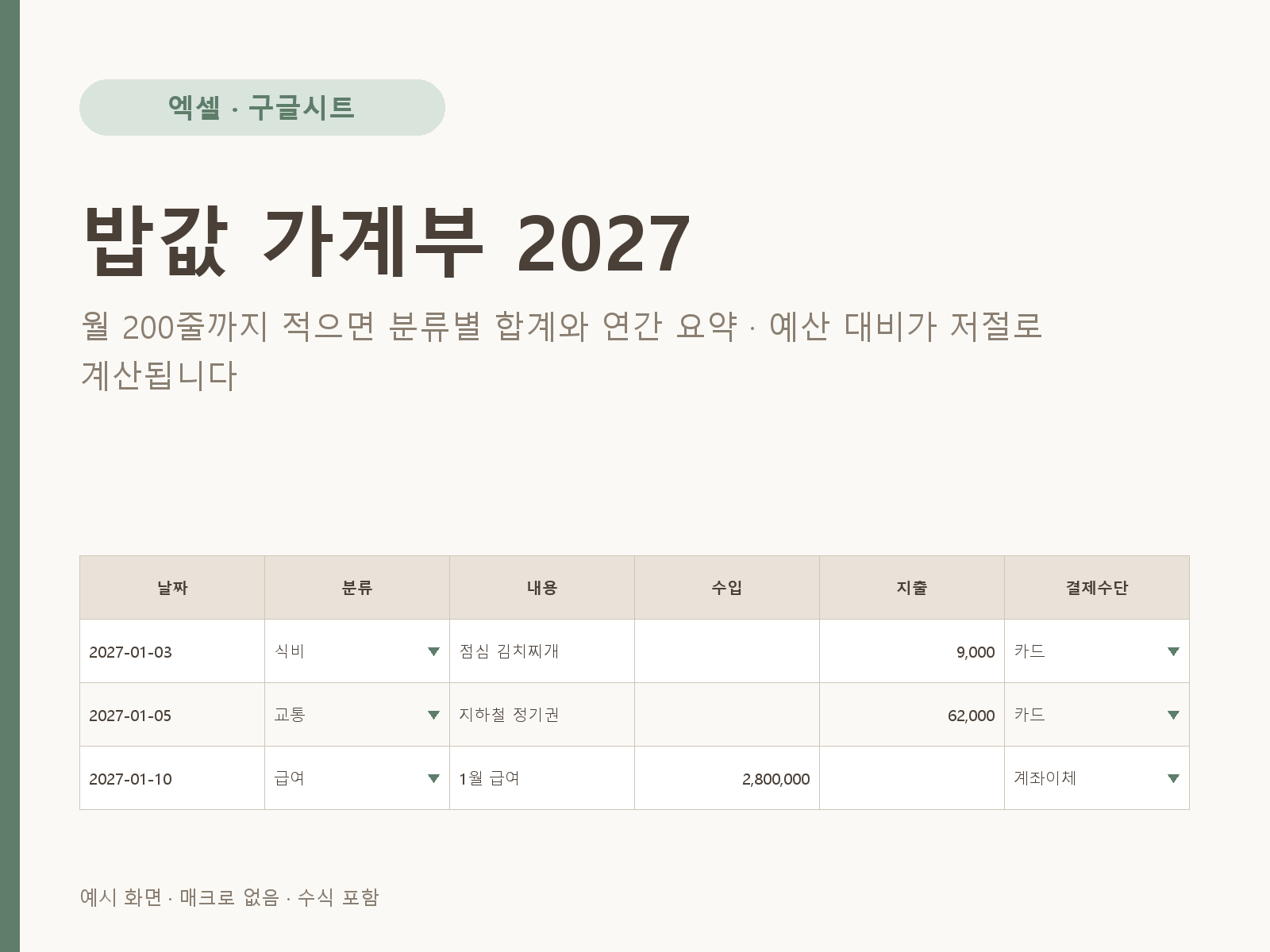
- 「1월」 시트부터 날짜 · 분류 · 내용 · 수입 · 지출 · 결제수단을 한 줄씩 적습니다. 한 달에 200줄까지 입력할 수 있습니다.
- 시트 위쪽의 월 합계와 오른쪽의 분류별 합계는 수식이 계산하니 직접 적지 않습니다.
- 한 달이 끝나면 「3개월 요약」 시트에서 월별 수입 · 지출 · 잔액과 분류별 합계, 예산 대비 사용률을 봅니다.
시트 구성
- 사용법 — 위 순서를 파일 안에도 적어 둔 안내 시트입니다.
- 설정 — 수입 분류 3개(급여 · 부수입 · 기타수입), 지출 분류 11개(식비 · 교통 · 주거 · 통신 · 보험 · 의료 · 교육 · 문화 · 경조사 · 저축 · 기타지출), 결제수단 4개, 분류별 월 예산을 적는 곳입니다.
- 1월 · 2월 · 3월 — 날짜순으로 한 줄씩 적는 입력 시트입니다. 같은 모양으로 석 장이 있습니다.
- 3개월 요약 — 석 달치 수입 · 지출 · 잔액과 분류별 합계, 예산 잔여, 사용률을 한눈에 모아 보여 줍니다.
칸 설명
월 시트의 입력 칸은 여섯 개입니다. 각 칸에 무엇을 적는지 정리했습니다.
| 칸 이름 | 적는 내용 |
|---|---|
| 날짜 | 돈이 오간 날을 2027-01-03 꼴로 적습니다. 순서대로 적지 않아도 합계는 같습니다. |
| 분류 | 칸을 누르면 목록이 나옵니다. 「설정」 시트에 적힌 분류만 고를 수 있어서 같은 항목이 다른 이름으로 갈라지지 않습니다. |
| 내용 | 무엇에 쓴 돈인지 짧게 적는 메모 칸입니다. 합계에는 영향이 없고, 나중에 줄을 찾아볼 때 씁니다. |
| 수입 | 들어온 돈이면 여기에 숫자만 적습니다. 월급이나 용돈처럼 받은 금액입니다. |
| 지출 | 나간 돈이면 여기에 숫자만 적습니다. 한 줄에는 수입이나 지출 중 하나만 적는 것이 헷갈리지 않습니다. |
| 결제수단 | 카드 · 현금 · 계좌이체 · 간편결제 가운데 고릅니다. 목록은 「설정」 시트에서 바꿀 수 있습니다. |
입력 예시
아래는 사용법을 보여 주려고 만든 가상의 예시이며 실제 사람의 기록이 아닙니다. 금액은 숫자만 적으면 천 단위 쉼표가 자동으로 붙습니다.
| 날짜 | 분류 | 내용 | 수입 | 지출 | 결제수단 |
|---|---|---|---|---|---|
| 2027-01-02 | 급여 | 1월 급여 | 2,500,000 | 계좌이체 | |
| 2027-01-03 | 식비 | 마트 장보기 | 52,000 | 카드 | |
| 2027-01-05 | 교통 | 교통카드 충전 | 30,000 | 카드 | |
| 2027-01-10 | 통신 | 휴대폰 요금 | 45,000 | 계좌이체 | |
| 2027-01-15 | 부수입 | 중고 물품 판매 | 80,000 | 계좌이체 | |
| 2027-01-20 | 식비 | 외식 | 38,000 | 간편결제 | |
| 2027-01-25 | 저축 | 적금 납입 | 300,000 | 계좌이체 |
위 일곱 줄을 1월 시트에 적으면 월 합계는 수입 2,580,000원, 지출 465,000원, 잔액 2,115,000원으로 계산됩니다. 분류별 합계에서는 식비 지출이 두 줄을 합한 90,000원으로 모입니다. 「저축」도 지출 분류에 들어 있어서 적금 납입액은 잔액에서 빠집니다. 잔액은 수입 합에서 지출 합을 뺀 값이라, 저축을 잔액에서 빼고 싶지 않다면 적금 납입은 이 시트에 적지 말고 따로 적어 두세요.
자주 묻는 질문
분류를 바꾸면 이미 적은 줄은 어떻게 되나요?
「설정」 시트에서 분류 이름을 바꾸면 이미 적은 줄에는 옛 이름이 그대로 남고, 옛 이름으로 적힌 줄은 분류별 합계에서 「미분류」로 모입니다. 바꾼 뒤 해당 줄의 분류를 목록에서 다시 고르면 됩니다.
한 달에 200줄이 넘으면요?
입력 칸은 한 달에 200줄까지입니다. 카드 사용 내역처럼 건수가 많다면 같은 날 같은 분류의 소액은 한 줄로 묶어 적는 방법이 있습니다.
합계 칸을 지워 버렸어요.
합계와 요약은 수식으로 채워져 있어서 지우면 계산이 멈춥니다. 파일을 다시 내려받아 같은 칸의 수식을 복사해 붙여 넣으면 되돌릴 수 있습니다.
구글시트로 여는 법
- 내려받은 xlsx 를 구글 드라이브(drive.google.com)에 끌어다 놓습니다.
- 파일을 두 번 눌러 열고 위쪽 「Google 스프레드시트로 열기」를 누릅니다.
- 열린 뒤 「파일 > Google 스프레드시트로 저장」을 하면 수식이 그대로 동작합니다.